Claude CodeでWebアプリを作ってGitHub ActionsでCloudflareに公開する
今回のハンズオンでは、一人完結型Webアプリ(参考)を作る。シンプルな構成なので、ゼロから公開まで一気に進められる。
1. GitHub・Gitの準備
GitHubアカウントの作成、リポジトリの作成、Gitインストール、SSH設定、cloneまではGitHub初心者ガイドを参照のこと。
3章以降は以下の状態から進める。
- GitHubアカウント作成済み
- リポジトリ
my-first-site作成済み ~/Desktop/claude/my-first-siteに clone 済み
2. Cloudflare Pagesの設定
GitHubにpushすると、GitHub ActionsがCloudflare Pagesへのデプロイを自動実行する。この章ではその準備をする。
2-1. Cloudflareアカウントを作る
Cloudflareアカウントがなければ作る。 こちらの手順を参照のこと。
2-2. Account IDを確認する
Cloudflareダッシュボード → Compute → Workers & Pages を開く。
- 右カラムに表示される Account ID をコピーしておく
2-3. APIトークンを作成する
右上👤アイコン → Profile → API Tokens → Create Token → Create Custom Token
Token name- 作るWebアプリの名前を入れた文字列など(例:
my-first-site-20260501)
- 作るWebアプリの名前を入れた文字列など(例:
Permissions- Account / Cloudflare Pages / Edit
- User / User Details / Read
Account Resource- 自分のアカウントのみに設定する。デフォルトの All accounts は不要なスコープを与えるため推奨しない
作成されたトークンをコピーしておく(一度しか表示されない)。
2-4. GitHubにSecretsを登録する
GitHubリポジトリ → Settings → Secrets and variables → Actions → New repository secret
| Secret名 | 値 |
|---|---|
CLOUDFLARE_API_TOKEN |
上記で作成したトークン |
CLOUDFLARE_ACCOUNT_ID |
CloudflareのAccount ID |
2-5. GitHub Actionsワークフローを作成する
GitHub Actionsは、GitHubに組み込まれた自動化の仕組み。「pushされたら〇〇を実行する」という処理をファイルに書いておくと、GitHubが自動で実行してくれる。この自動化の仕組みをワークフローと呼ぶ。
.github/workflows/deploy.yml を以下の内容で作成するよう Claude Code に依頼する。
サンプルプロンプト:
以下のテンプレートで .github/workflows/deploy.yml を作成してください。
アプリ名は「my-first-site」としてください。

---
name: Deploy to Cloudflare Pages

on:
  push:
    branches: [main]

jobs:
  deploy:
    runs-on: ubuntu-latest
    steps:

      - uses: actions/checkout@v4

      - name: Create Pages project (初回のみ)
        continue-on-error: true
        uses: cloudflare/wrangler-action@v3
        with:
          apiToken: ${{ secrets.CLOUDFLARE_API_TOKEN }}
          accountId: ${{ secrets.CLOUDFLARE_ACCOUNT_ID }}
          wranglerVersion: "4"
          command: pages project create アプリ名 --production-branch=main

      - name: Deploy to Cloudflare Pages
        uses: cloudflare/wrangler-action@v3
        with:
          apiToken: ${{ secrets.CLOUDFLARE_API_TOKEN }}
          accountId: ${{ secrets.CLOUDFLARE_ACCOUNT_ID }}
          wranglerVersion: "4"
          command: pages deploy . --project-name=アプリ名
---
ワークフローの流れ:
pushをトリガーに、以下の順で実行される。
- コードを取得(
actions/checkout) — GitHubのファイルをCI環境に展開する - Pagesプロジェクトを作成(
pages project create) — 初回のみ実行。2回目以降は失敗するがcontinue-on-error: trueで無視される - Pagesにデプロイ(
pages deploy) — 静的ファイルを本番環境に反映する
各ステップでCloudflareの操作が必要なものは、GitHubのSecrets(CLOUDFLARE_API_TOKEN・CLOUDFLARE_ACCOUNT_ID)を使って認証する。
3. Claude Code でWebアプリを作成
デスクトップ版Claudeアプリを起動。
Code(Claude Code)を選択 → New session をクリック → 作業ディレクトリを指定(~/Desktop/claude/my-first-site)
あとはプロンプトを入力して、index.html を編集する。
プロンプト例:
HTML+JavaScriptでポモドーロタイマーを作って! 1つのファイルにしてindex.htmlに上書きして。複利計算機をHTML+JavaScriptで作って! 構成はHTMLファイル(index.html)が1つ。
右上のところからプレビューを選ぶと表示される(自動で表示されることも)。
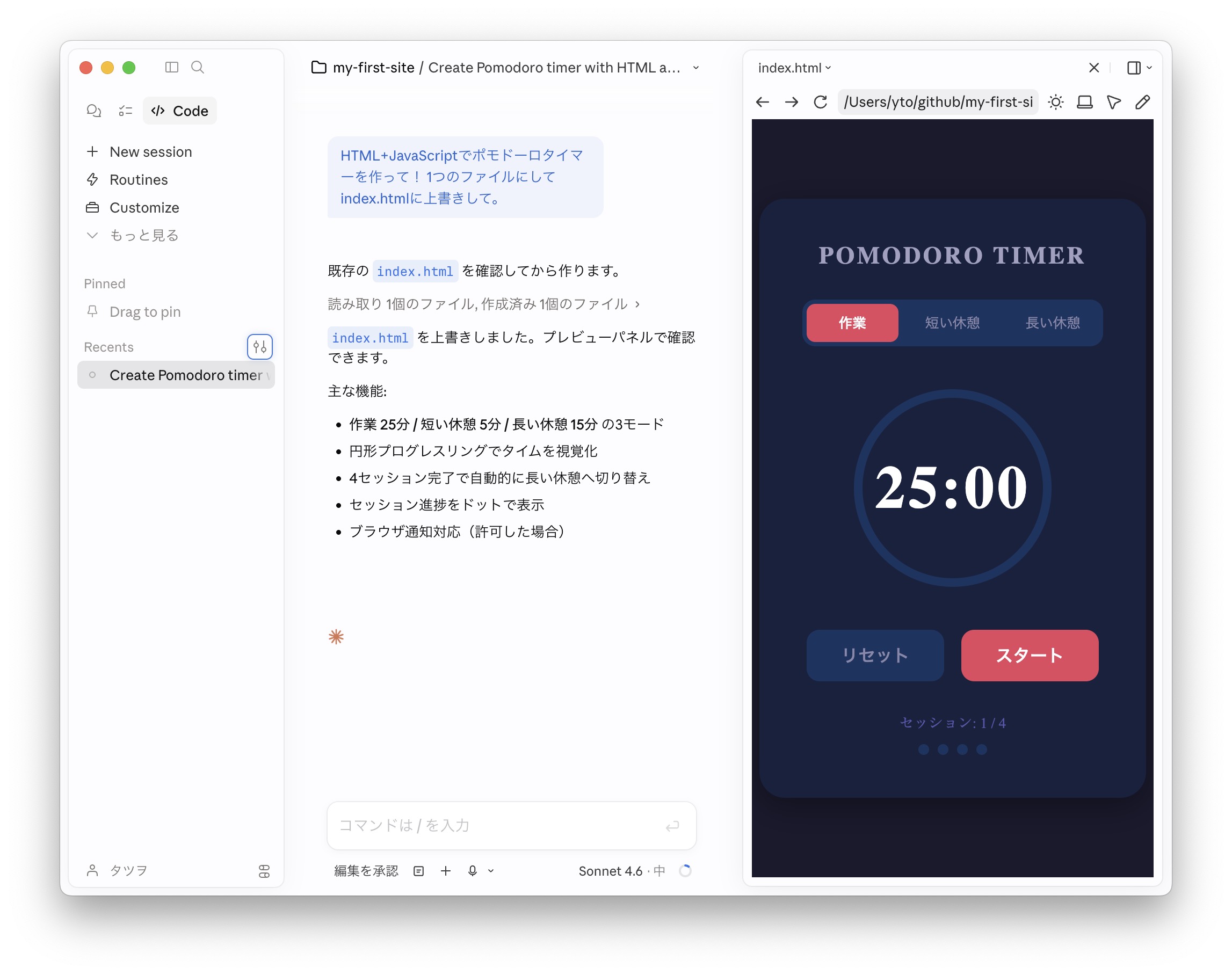
なお、途中いろいろ許可を求めてくるので対応する。
4. 作ったWebアプリをアップして公開する(デプロイ)
Claude Codeに依頼する:
変更をgitでコミットしてpushして(git push -u origin main で)
途中、操作の許可を求めてくることがあるので対応する。
GitHubへのpushを検知してGitHub ActionsがCloudflare Pagesに自動でデプロイする。しばらく(1〜2分)待ってから公開URLにアクセスして確認する。
公開URLは https://my-first-site.pages.dev の形式になる(プロジェクト名によっては末尾に数字が付く場合がある)。正確なURLは Compute → Workers & Pages → プロジェクト名 で確認できる。
GitHubの Actions タブでデプロイの進行状況を確認できる。
5. Webアプリの修正と反映
修正依頼プロンプト例:
背景をもっと明るくしてください数値入力をスライダーにしてくださいボタンの間隔をもっと広げて- 参考: AIへの指示に使えるUI用語集 — 動く実例つき
途中いろいろ許可を求めてくるので対応する。
納得したら、アップを依頼:
変更をgitでコミットしてpushして
しばらく待ってから公開URLにアクセスして確認。
このように修正と反映を繰り返して、Webアプリを仕上げよう!
6. Tips
プロンプトの工夫
- GitHubへのアップを依頼するとき
- 短めに
githubにアップpushしてなどでもokなことが多い
- 短めに
- 返答でファイル更新させない
- 末尾に
アイディアくださいどうでしょうか考え聞かせてなどをつける - プランモードでも良いが切り替えが面倒
- 末尾に
- バイブコーディングでWebアプリを作るときに便利な用語集
PWA(スマホアプリのように使えるWebアプリ)にする
作ったWebアプリをPWA(Progressive Web App)にすると、スマートフォンのホーム画面に追加してネイティブアプリのように起動できるようになる。
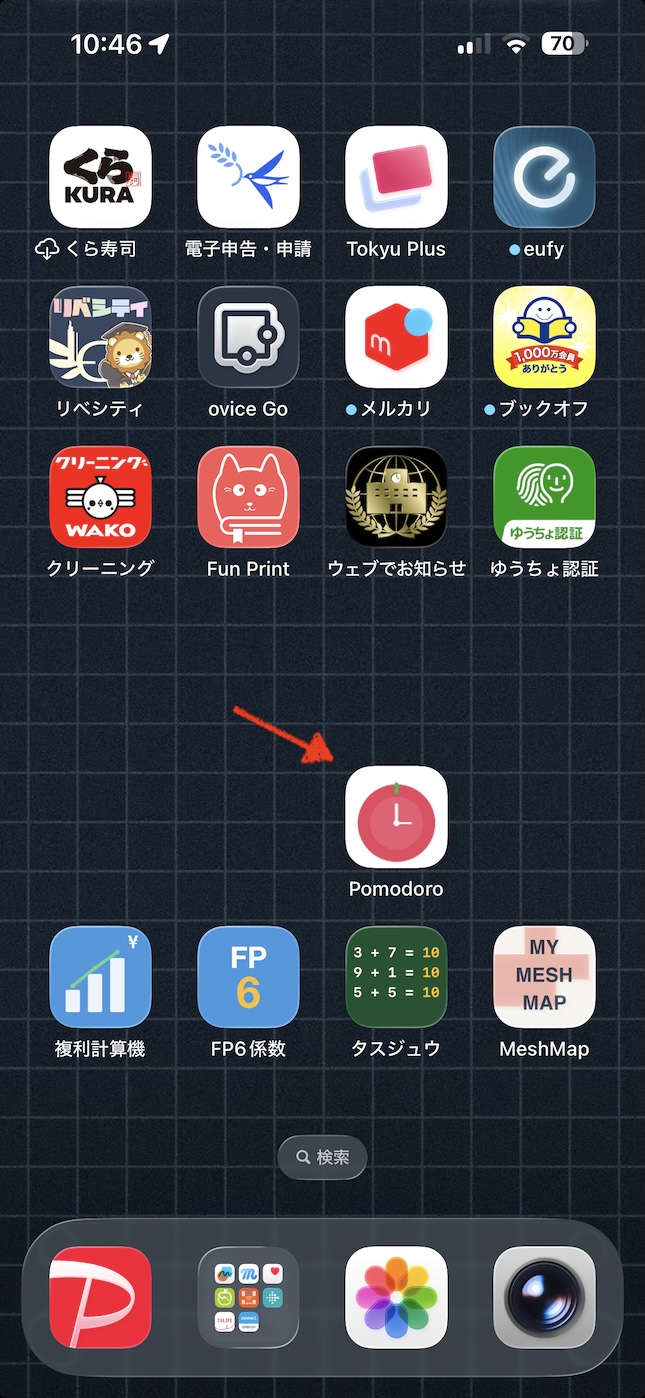
PWAの動作方式は色々あるが、たとえばこのような方式がおすすめ:
- アクセスするたびに新しいバージョンがあるか確認し、あれば自動更新
- ネットに繋がっていないときはキャッシュ(前回読み込んだデータ)を使って動作
manifest.json とService Workerのスクリプト(sw.js など)を追加するだけで実現できる。Claude Codeに相談してみよう。
このWebアプリをPWAにしたい。
アクセスのたびにバージョンチェックして更新し、オフラインはキャッシュで動くようにしたい。
7. 備忘録
- Cloudflare PagesのGit連携は使わない — ダッシュボードから直接GitHubリポジトリを連携すると、Deployコマンドが自動設定されてエラーになる。GitHub Actionsで管理するのが確実
wrangler.tomlは不要 — 静的ファイルのみのサイトであれば、設定ファイルなしでデプロイできる- Pagesプロジェクトの手動作成は不要 — ワークフローの「Create Pages project」ステップが初回のみ自動で作成する。2回目以降は失敗するが
continue-on-error: trueで無視される CLOUDFLARE_ACCOUNT_IDは Workers & Pages の右カラムで確認できるUser / User Details: Read権限は Wrangler がトークンの有効性を確認するために使う。なくても動くことがあるが、認証エラーの原因になる場合があるので設定しておくのが無難
8. 次のステップ
ここまでで作ったのは一人完結型Webアプリ——データが自分の端末に保存される、シンプルな構成だ。チャットやランキングのように、みんなでデータを共有するアプリ(共有型)に挑戦するには、データベースとバックエンドが必要になる。GitHubでコードを管理する流れは同じで、その先の構成が変わるイメージだ。なお、共有型はセキュリティ上の考慮も必要になるため、GitHubのリポジトリは Private にしておくのが安心。
- みんなで使える共有型WebアプリをCloudflareで作るための基礎知識 — 共有型の構成を理解する
- Claude CodeでDB付きWebアプリを作ってCloudflareで公開する — 実際に共有型Webアプリを作る
2026-05-01 (last updated: 2026-05-06) タツヲ (yto)